Resumen #
El objetivo de este artículo es explicar cómo lograr que una aplicación CRM, fundamental para una empresa como Odoo , sea altamente escalable. Asimismo, se explica cómo configurarla para que funcione con alta disponibilidad y sea tolerante a fallos, y cómo reforzar la seguridad de acceso a la misma.
¿Qué es la alta disponibilidad? #
La alta disponibilidad es una cualidad de un sistema o componente que garantiza un alto nivel de rendimiento operativo, generalmente tiempo de actividad, durante un período de tiempo superior al normal.
¿Qué es odoo? #
Odoo (también conocido como OpenERP ) es un software empresarial de código abierto que integra todas las necesidades de una empresa, incluyendo CRM, facturación, contabilidad, sitio web, gestión de almacenes y proyectos, fabricación, inventario y mucho más.
Configuración RELIANOID Balanceador de carga #
Con RELIANOID Load Balancer podemos garantizar una alta disponibilidad y prepararnos para una escalabilidad masiva para Odoo servicios siguiendo los pasos a continuación.
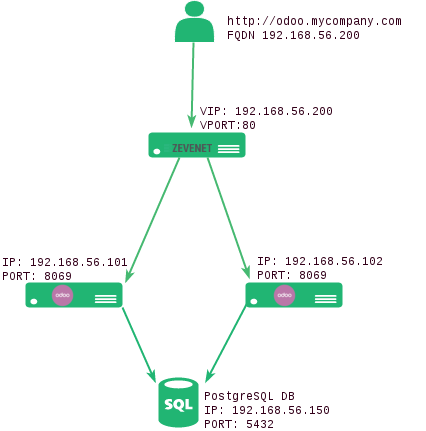
Tenga en cuenta que, para seguir estas instrucciones, será necesario instalar una instancia de RELIANOID Load Balancer y varias instancias de Odoo aplicaciones. Además, es muy importante que el Postgresql se replican entre ellos, para garantizar la coherencia.
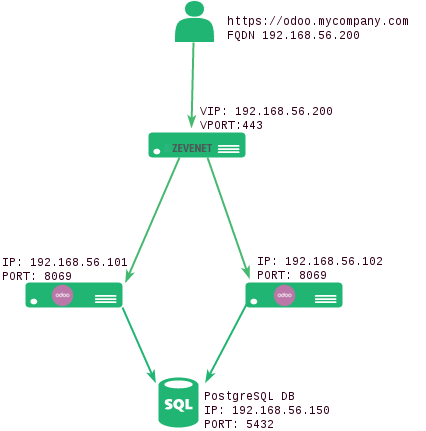
El entorno que vamos a describir en este artículo se muestra a continuación.
Paso 1: crea una IP virtual #
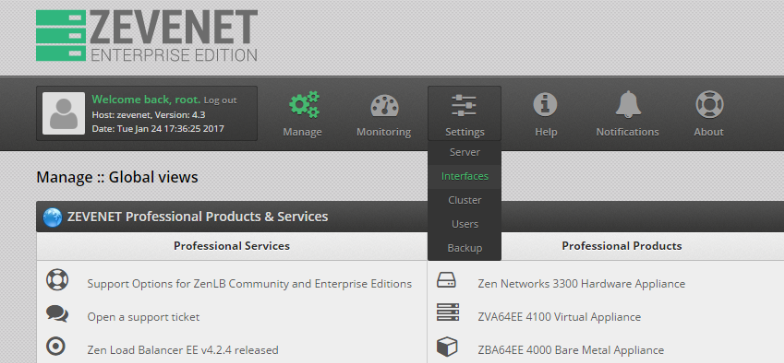
Se requiere la creación de una IP virtual en el balanceador de carga, ya que será el punto de entrada a Odoo servicios. En nuestro ejemplo tendremos dos Odoo servidores reales pero puedes incluir tantos como necesites sin ninguna limitación. Para crear una nueva IP virtual, desde el RELIANOID Menú principal LB, seleccione Configuración->Interfaces.
Localiza la interfaz física donde deseas crear una IP virtual y, en Acciones, haz clic en el botón Agregar interfaces de red virtuales.

Escriba la dirección y la máscara de subred de su nueva IP virtual; debe estar en la misma subred que el dispositivo físico. Guárdela haciendo clic en el botón " Guardar interfaz virtual".

Paso 2: crear una granja http #
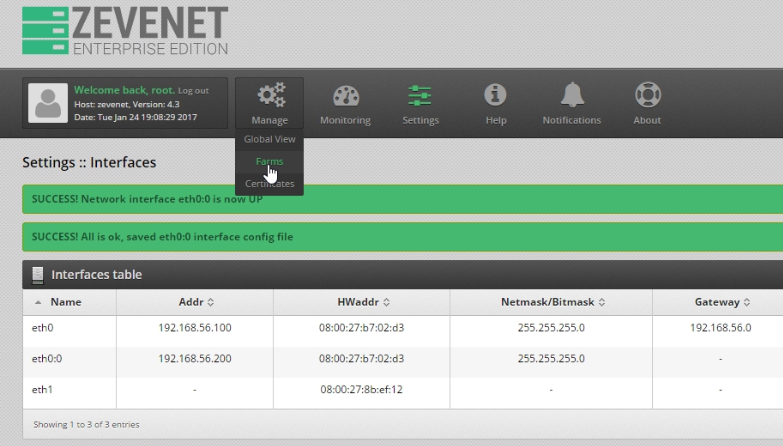
Una granja de servidores es un conjunto de servidores informáticos que proporcionan funcionalidad de servidor, aumentando significativamente su capacidad. Por lo tanto, al configurar una granja de servidores Odoo , aumentaremos su rendimiento y escalabilidad, lo cual es esencial para una alta disponibilidad. Para lograr esto, vaya a Administrar -> Granjas.
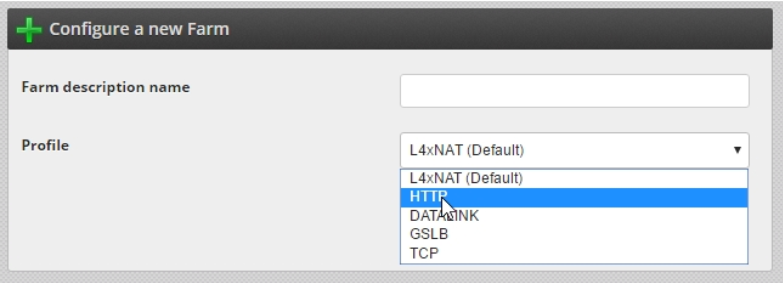
Haz clic en Agregar nueva granja y, en la nueva ventana, selecciona un nombre y HTTP como perfil. Seleccionamos el perfil HTTP porque es la mejor opción para servicios web y es necesario para analizar el contenido de la aplicación y así garantizar la persistencia a nivel de aplicación.
Se mostrarán dos opciones más. Seleccione la IP virtual creada en el paso 1 y un puerto (en el ejemplo elegimos el 80, ya que es el predeterminado para el protocolo HTTP) y haga clic en el botón Guardar.
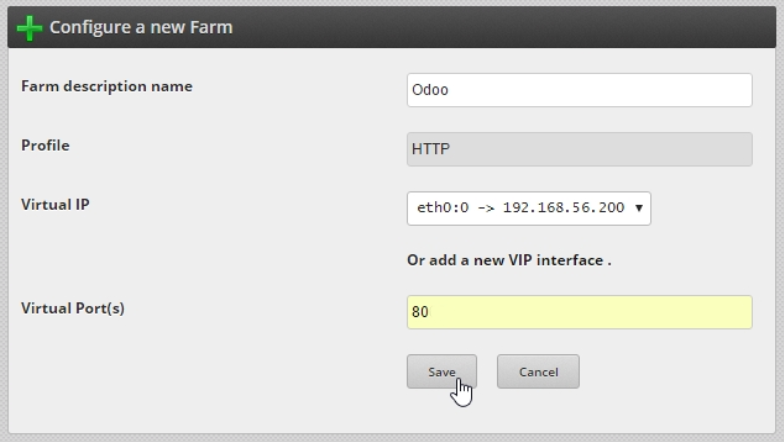
Para obtener más información sobre las granjas, consulte Manage::farms.
Paso 3: agrega el servicio #
Una vez creada la granja, debemos editarla para añadir un nuevo servicio. Haga clic en el botón " Editar granja".

Se pueden editar varios detalles de la granja, ahora mantendremos los valores predeterminados y agregaremos un nuevo servicio.
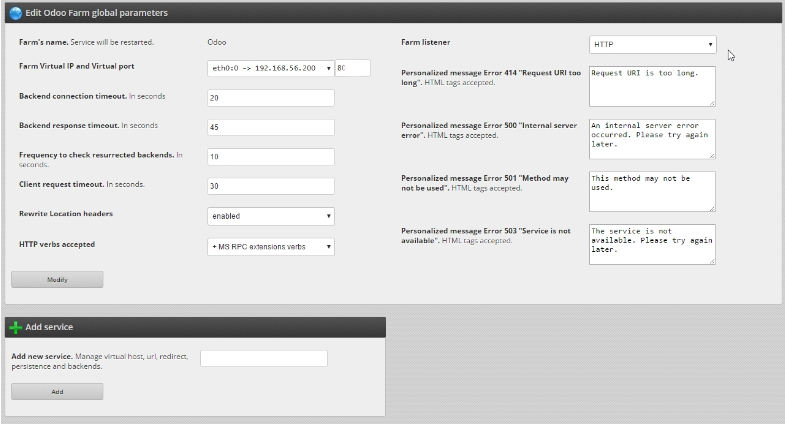
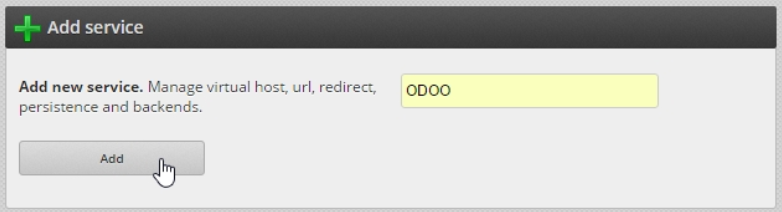
En la captura de pantalla anterior, busque la sección Agregar servicio , escriba el nombre del servicio y haga clic en Agregar.
Por ahora, dejaremos los valores predeterminados y solo agregaremos los backends donde se ejecutarán los servicios reales de Odoo . Busque la sección de backends y haga clic en el botón "Agregar servidor real".
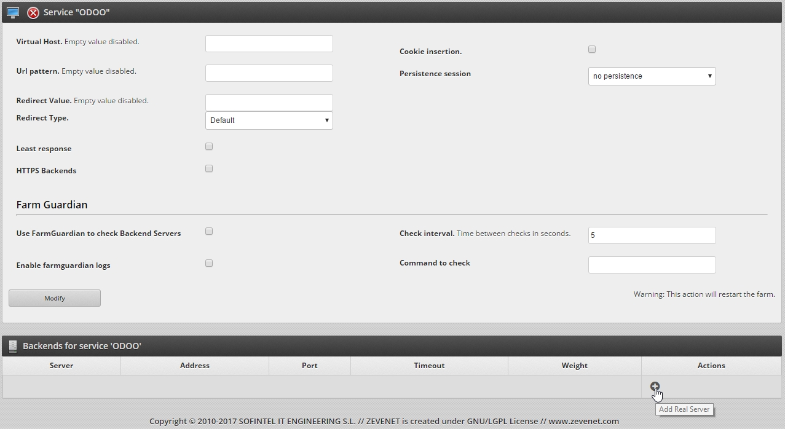
Incluya las direcciones IP y los puertos de los servicios de Odoo (el predeterminado es el 8069 para los servicios de Odoo), el tiempo de espera y el peso, y haga clic en guardar servidor real.

Es necesario evitar la conmutación de servidores: si durante nuestra sesión cambiamos de un servidor a otro, se producirá una pérdida de eficiencia, de datos e incluso de comunicación. Para evitar este comportamiento, se debe configurar la opción de sesión persistente . Elegiremos mantener una sesión por ID de sesión, lo que significa que durante una sesión, nos conectaremos a un solo servidor.
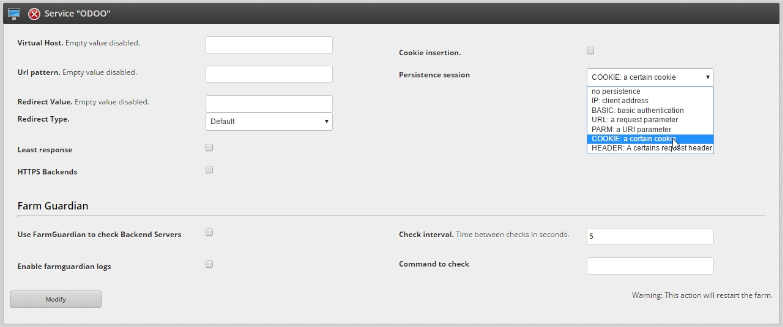
En los parámetros globales del servicio ahora podemos cambiar el campo de sesión de persistencia a COOKIE: una cookie determinada y hacer clic en Modificar.
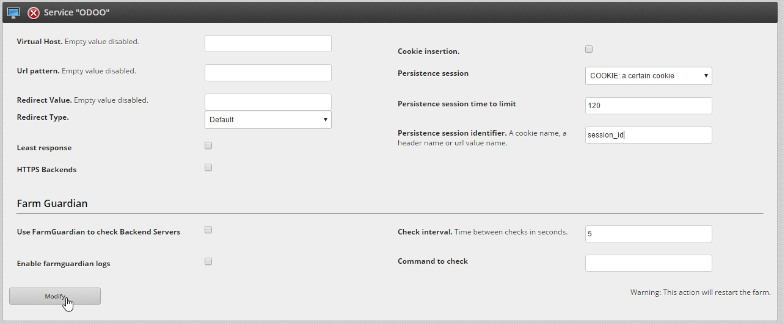
Inserte session_id como identificador de sesión persistente y haga clic en Modificar.
Finalmente debemos aplicar los cambios reiniciando la granja.

¡Enhorabuena! Has configurado Odoo en alta disponibilidad. Puedes acceder a él escribiendo http://[IP_VIRTUAL]:[PUERTO] (en nuestro ejemplo http://192.168.56.200 ).
Paso 4: control de salud avanzado #
Ahora configuraremos Farm Guardian para realizar comprobaciones de estado avanzadas en los servidores backend, asegurándonos de que estén activos, funcionando correctamente y que la aplicación tenga el comportamiento adecuado, no solo una comprobación del puerto TCP. Localice Farm Guardian dentro del servicio Odoo que configuramos en el paso 3. Haga clic en «Usar FarmGuardian para comprobar los servidores backend ». También puede modificar el intervalo de tiempo entre las comprobaciones y, por último, en el cuadro de texto « Comando para comprobar» , escriba el siguiente comando:
check_http -I HOST -w 10 -c 10 -t 10 -e 200 -p PUERTO -s ' '
Finalmente, haga clic en Modificar.

El comando check_http prueba las conexiones HTTP con el host especificado. En nuestro caso, estamos utilizando las siguientes opciones:
-PUEDO ALOJAR: El token HOST será reemplazado por la dirección IP del backend definida.
-w 10: tiempo de respuesta para generar un estado de advertencia: 10 segundos
-c 10: tiempo de respuesta al estado crítico: 10 segundos
-t 10: 10 segundos antes de que se agote el tiempo de conexión
-e 200: espera la cadena 200 en el estado de la respuesta del servidor
-p PUERTO: El PUERTO del token será reemplazado por el puerto de backend definido.
-s ' ': la cadena que se espera en el contenido es ' '
Esta verificación de estado avanzada garantiza que obtengamos una respuesta 200 OK de los servidores reales y que el comando de respuesta contenga la cadena ' '. Seleccionamos esta cadena porque está al final de la respuesta, de esta manera podemos garantizar que obtenemos una respuesta correcta de la aplicación backends.
Paso 5: alta seguridad #
Odoo no proporciona un canal seguro para la comunicación web, pero podemos lograrlo fácilmente con RELIANOID Cargue el equilibrador como se muestra a continuación.
Tenemos que configurar un oyente HTTPS: En la pantalla Editar parámetros globales de la granja , cambie el oyente de la granja de HTTP a HTTPS y el puerto virtual a 443.

En esta etapa, se puede acceder a Odoo escribiendo https://[VIRTUAL_IP] en su navegador.
Las comunicaciones seguras ya están en funcionamiento, pero podemos ir más allá configurando los cifrados HTTPS: dentro de los parámetros globales de la granja, localice la sección Configuración HTTPS . Podemos cambiar los cifrados a ALTA seguridad.
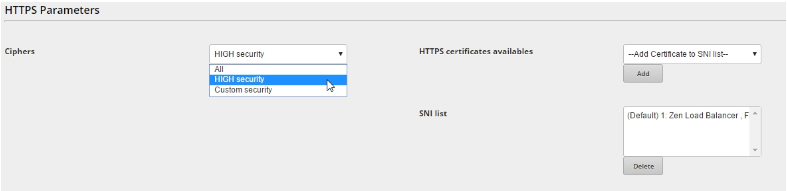
El campo de cifrados se utiliza para crear una lista de cifrados aceptados por el servidor HTTPS con el fin de reforzar la seguridad de la conexión SSL. Al seleccionar ALTA seguridad , se establecerán los cifrados predeterminados.
kEECDH+ECDSA+AES128:kEECDH+ECDSA+AES256:kEECDH+AES128:kEECDH+AES256:kEDH+AES128:kEDH+AES256:DES-CBC3-SHA:+SHA:!aNULL:!eNULL:!LOW:!kECDH:!DSS:!MD5:!EXP:!PSK:!SRP:!CAMELLIA:!SEED
Otra opción son los certificados HTTPS disponibles : se mostrará una lista de certificados para seleccionar en la granja actual (solo para granjas HTTP, como es nuestro caso). Podemos seleccionar uno de la lista y hacer clic en Agregar . Finalmente, haga clic en Modificar y reinicie la granja para aplicar los cambios.
Por último, se podría usar el certificado zencert.pem para probar el oyente HTTPS, pero es importante usar su propio certificado SSL.
Para obtener más información, consulte la sección sobre granjas de perfiles HTTP.
Paso 6: base web de Odoo #
Odoo construye la URL teniendo en cuenta su configuración web.base.url. Si accedemos a través RELIANOID Load Balancer veremos que la URL cambia a la URL del backend. Como hemos configurado comunicaciones seguras a través de HTTPS, esto podría suponer un problema y sólo podríamos navegar hasta el Odoo URL básica. Para evitar esto debemos configurar el web.base.url parámetro en cada odoo servidor.
Para lograr esto, acceda a cada backend y, en el panel izquierdo, vaya a Técnico >> Parámetros >> Parámetros del sistema y cambiar el web.base.url a la parte superior RELIANOID IP virtual de Load Balancer y puerto seleccionado para la granja de odoo. En nuestro ejemplo sería https://192.168.56.200, o incluso mejor, https://odoo.mycompany.com.
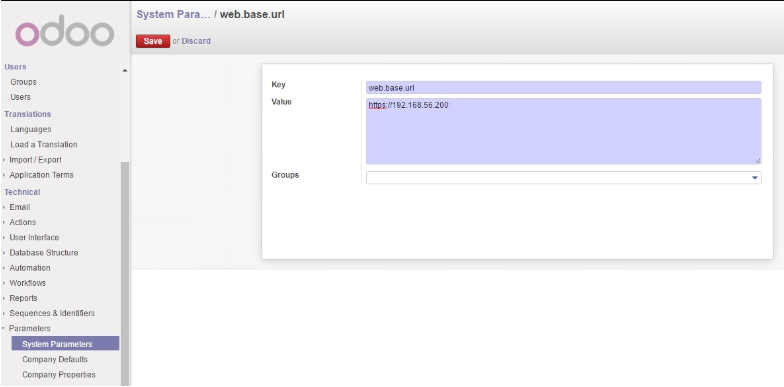
Es posible que las funciones técnicas estén desactivadas. En ese caso, las opciones técnicas no estarán disponibles. Para solucionarlo, seleccione Usuarios >> Usuarios , edite el usuario actual y active la opción Funciones técnicas en Usabilidad.
Paso 7: almacén de archivos Odoo #
Hay varias opciones para configurar el almacén de archivos en alta disponibilidad.
1. En cada backend, podemos montar un almacenamiento compartido y configurar la ruta local a través del parámetro ir_attachment.location en la sección Configuración >> Técnico >> Parámetros >> Parámetros del sistema.
2. Si no tenemos una unidad para proporcionar alta disponibilidad del recurso compartido para el almacén de archivos, podemos usar RELIANOID para crearlo para un NFS (Sistema de archivos de red) para poder montarlo en cada backend. Como este servicio utiliza puertos TCP y UDP, podemos crear un L4xNAT a través de todos los puertos bajo una determinada IP virtual, que se utilizará para configurar el montaje automáticamente en el momento del arranque a través del / etc / fstab .
3. Otra opción es configurar SSHFS , que utiliza el servicio seguro SSH para acceder a un sistema de archivos compartido remoto. Dado que el servicio SSH utiliza el puerto TCP 22 por defecto, se puede realizar un balanceo de carga mediante L4xNAT sin problemas, de forma similar al caso de NFS.
Dependiendo de si es necesario crear un recurso de almacén de archivos compartido activo-activo o activo-pasivo, será necesaria una replicación o sincronización de los archivos.
Aunque este tema está fuera del alcance de este artículo, se abordará en un artículo dedicado.
Ahora, sus procesos y operaciones comerciales están listos para escalar configurando Odoo en alta disponibilidad con RELIANOID, disfruta!


