Resumen #
El objetivo de este artículo es explicar cómo amplificar las capacidades de JD Edwards configurándolo en alta disponibilidad y haciéndolo masivamente escalable para ser tolerante a fallas, y cómo reforzar la ciberseguridad.
¿Qué es la alta disponibilidad? #
La alta disponibilidad es una cualidad de un sistema o componente que garantiza un alto nivel de rendimiento operativo, normalmente tiempo de actividad, durante un período de tiempo superior al normal. Al configurar JD Edwards en alta disponibilidad, solucionamos los siguientes problemas:
Un solo servidor pierde eficiencia cuando maneja una gran cantidad de solicitudes.
Los datos de la sesión se conservan en caso de falla del servidor.
Actualización de la aplicación sin interrumpir el servicio.
¿Qué es Oracle JD Edwards? #
Oracle JD Edwards EnterpriseOne Es una suite de aplicaciones basada en estándares que integra procesos ERP e incluso proporciona aplicaciones para teléfonos móviles.
La planificación de recursos empresariales (ERP) es la gestión integrada de los principales procesos empresariales, a menudo en tiempo real y mediada por software y tecnología. Estas actividades empresariales pueden incluir la planificación de productos, la fabricación, las compras, la planificación de la producción, las finanzas, el marketing y las ventas, la gestión de materiales, la gestión de inventarios, los envíos y los pagos.
JD Edwards ofrece una amplia variedad de servicios:
Para obtener más información sobre los servicios utilizados por JD Edwards, consulte la lista de puertos predeterminados utilizados en las máquinas virtuales de JD Edwards EnterpriseOne.
Configuración RELIANOID Balanceador de carga #
Para seguir estas instrucciones será necesario instalar una instancia de RELIANOID Balanceador de carga y varias instancias de JD Edwards.
El entorno que vamos a describir es el siguiente:

Vamos a hacer que el servicio frontend (basado en WebLogic) sea altamente disponible y para ello vamos a explicar tres configuraciones diferentes:
Uso de una granja L4 para el reenvío de conexiones TCP sin procesar.
Uso de una granja HTTP para el reenvío de datos de aplicaciones.
Uso de una granja HTTPS para el reenvío seguro de datos de aplicaciones.
Seleccione cuál es más adecuado para su infraestructura.
Paso 0: Configuración de la replicación de datos #
Es fundamental garantizar la coherencia de los datos, es decir, al conectarse a un servidor de JD Edwards se garantiza que no haya pérdida de datos. Este paso debe realizarse en la capa de servidores de JD Edwards.
Para lograr la replicación del servidor, se debe configurar un clúster de servidores WebLogic. Los clústeres de servidores WebLogic distribuyen la carga de trabajo entre varias instancias de servidores WebLogic. De esta manera, brindamos escalabilidad y confiabilidad adicionales para las aplicaciones. Estos clústeres se pueden implementar para que los servicios se alojen en una sola máquina con opciones para mover el servicio a otro nodo si hay alguna falla. WebLogic proporciona replicación de sesiones HTTP en todos los servidores dentro de un clúster. Además, WebLogic Server también puede replicar el estado de la sesión HTTP en varios clústeres. De esta manera, brindamos alta disponibilidad y tolerancia a fallas. RELIANOID Load Balancer potenciaremos esta capacidad.
Paso 1: crear IP virtual #
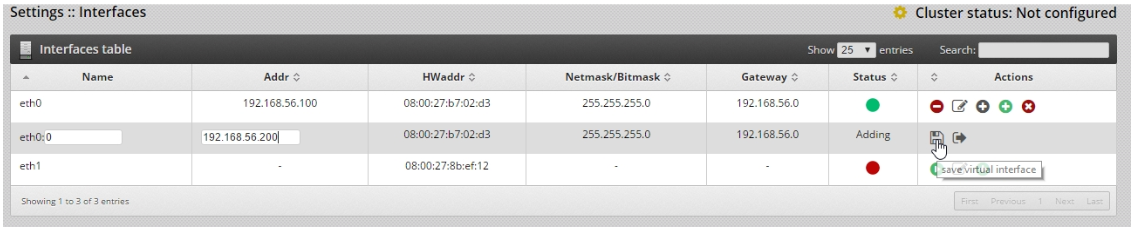
Para crear una nueva IP virtual, desde el menú principal de ZLB, seleccione Configuración >> Interfaces.
Localiza la interfaz física donde deseas crear una IP virtual y, en Acciones, haz clic en el botón Agregar interfaz de red virtual :

Escriba la dirección y la máscara de bits de su nueva IP virtual; debe estar en la misma subred que el dispositivo físico. Guárdela haciendo clic en " Guardar interfaz virtual".
Configuración 1: Granja L4 #
Paso 2: Crear granja #
Una granja de servidores es un conjunto de servidores informáticos que proporcionan funcionalidad de servidor, aumentando significativamente su capacidad. De esta forma, al configurar una granja de servidores de aplicaciones, aumentaremos su rendimiento, lo cual es esencial para la alta disponibilidad. Para lograr esto, vaya a Administrar >> Granjas.
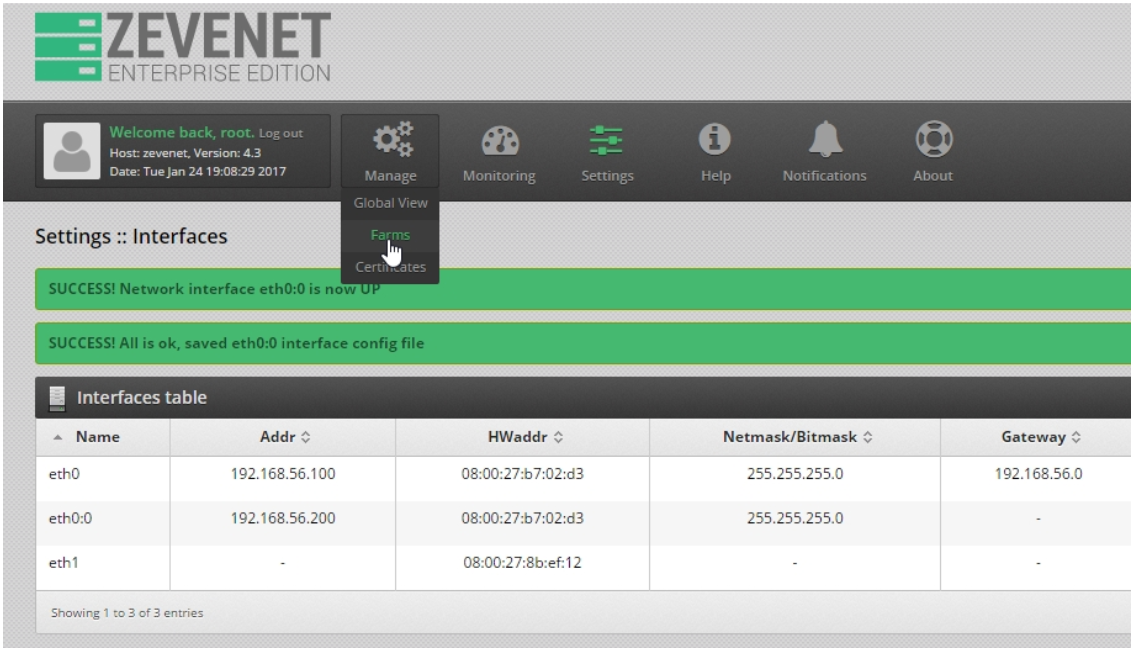
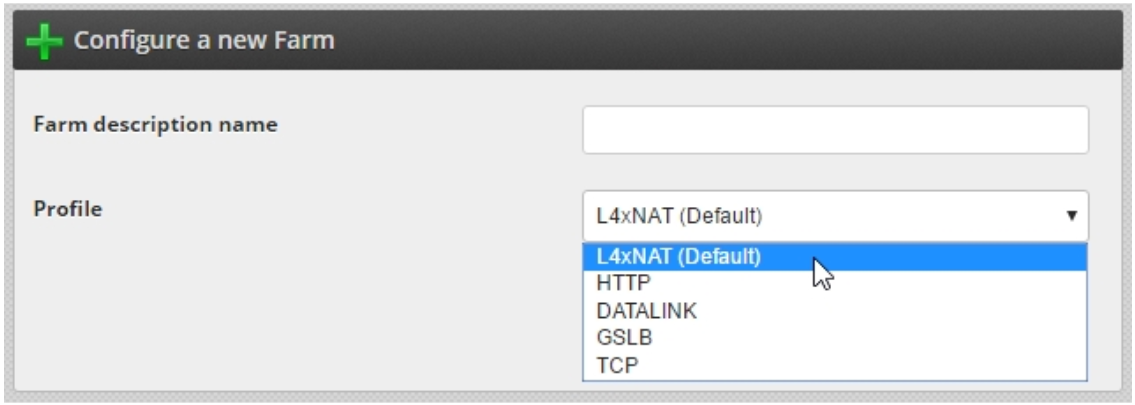
Haz clic en Agregar nueva granja y, en la nueva ventana, selecciona un nombre y L4xNAT como perfil. Elegimos este perfil porque es un sistema de balanceo de carga de alto rendimiento en la capa 4 de enrutamiento que combina varios métodos de balanceo de carga, como, por ejemplo, NAT de origen y NAT de destino.
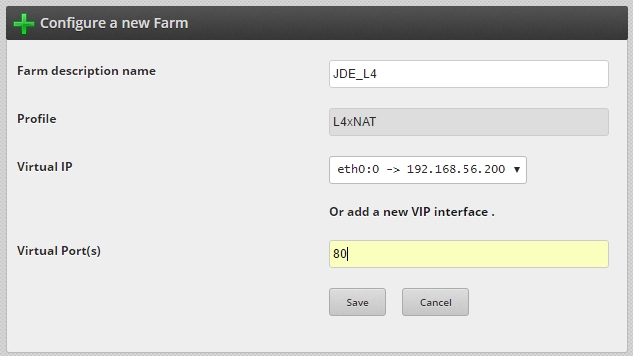
Se mostrarán dos opciones más. Seleccione la IP virtual creada en el paso 1 y establezca el puerto virtual TCP en 80. Una vez hecho esto, haga clic en el botón Guardar.
Paso 3: parámetros de la granja #
Una vez creada la granja, debemos editarla para configurar más parámetros. Localice su nueva granja y haga clic en el botón Editar granja.

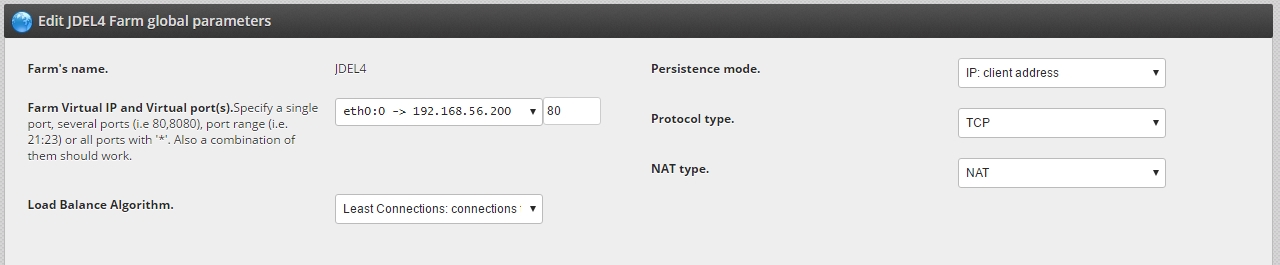
Las sesiones de JD Edwards pueden ser muy largas, por lo que recomendamos seleccionar Menos conexiones: conexiones a las conexiones abiertas menos disponibles como algoritmo de equilibrio de carga.
Queremos evitar la conmutación de servidores: si durante nuestra sesión cambiamos de un servidor a otro, podríamos perder datos críticos, por lo que configuraremos la persistencia eligiendo la dirección IP del cliente. De esta forma, el mismo cliente se conectará siempre al mismo servidor.
El siguiente parámetro a configurar es el tipo de NAT. NAT significa Traducción de Direcciones de Red y es un método para reasignar un espacio de direcciones IP a otro. Esto se logra modificando la información de la dirección de red en las cabeceras de los paquetes de datagramas IP mientras transitan por un dispositivo de enrutamiento de tráfico. En otras palabras, traduce las direcciones IP de los equipos en una red local a una única dirección IP.
En nuestro ejemplo, configuraremos este parámetro como NAT , también conocido como NAT de origen.
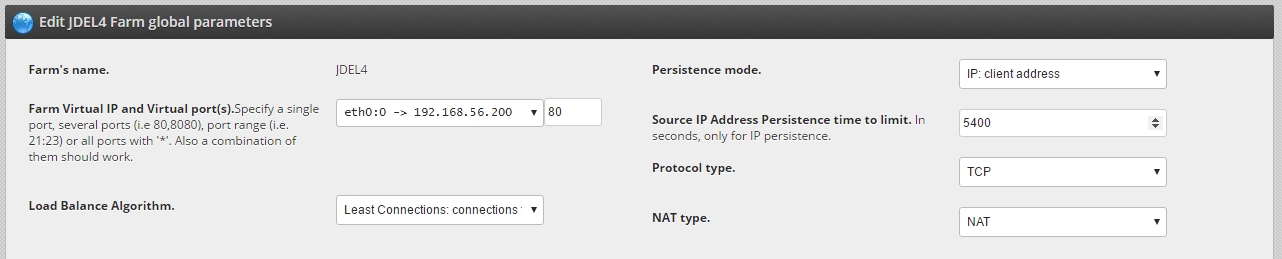
Haz clic en Modificar y aparecerá un nuevo parámetro: Tiempo de persistencia de la dirección IP de origen . Configúralo en 5400 segundos (90 minutos). Este parámetro representa el tiempo de inactividad y lo configuramos tan alto porque, como se mencionó anteriormente, las sesiones de JD Edwards duran mucho tiempo.
En este ejemplo, el tipo de protocolo está configurado como TCP.
Paso 4: comprobación avanzada #
Ahora configuraremos Farm Guardian para realizar comprobaciones de estado avanzadas en los servidores backend, asegurándonos de que estén activos y funcionando correctamente, y de que el servidor de impresión se comporte adecuadamente. Localice Farm Guardian dentro del servicio que configuramos en el paso 3. Haga clic en «Usar FarmGuardian para comprobar los servidores backend» . También puede modificar el intervalo entre comprobaciones con la opción « Intervalo de comprobación» . Finalmente, en el cuadro de texto «Comando para comprobar », escriba el siguiente comando:
check_http -t 29 -w 29 -c 29 -H HOST -u /jde/E1Menu.maf -e 200 -p PUERTO
Finalmente, haga clic en Modificar.

El comando check_http prueba las conexiones TCP con el host especificado. En nuestro caso, estamos utilizando las siguientes opciones:
-t 29: 29 segundos antes de que se agote el tiempo de conexión. Este parámetro debe personalizarse con respecto a los tiempos de respuesta que haya obtenido para sus backends.
-w 29:tiempo de respuesta para generar un estado de advertencia, 29 segundos.
-c 29:tiempo de respuesta al estado crítico, 29 segundos.
-H ANFITRIÓN: IP o nombre de la dirección, en nuestro caso el nombre es HOST.
-u /jde/E1Menu.maf: URL para obtener o publicar: /jde/E1Menu.maf
-e 200:esperando la cadena 200
-p PUERTO:puerto a comprobar.
Paso 5: Agregar los backends #
Aquí añadiremos las direcciones IP de los servidores JD Edwards. Localice la sección «Editar configuración de servidores IP reales» y haga clic en « Añadir servidor real» . A continuación, introduzca la dirección IP del servidor y seleccione el puerto 8080, ya que es el puerto del servidor HTML de WebLogic. Finalmente, incluya los parámetros de peso y prioridad y haga clic en «Guardar servidor real».

Configuraciones 2 y 3: Granja HTTP y HTTPS #
Paso 2: Crear granja #
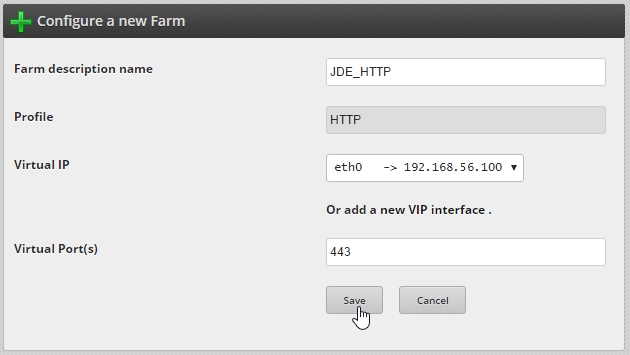
Aquí procederemos exactamente igual que para la granja L4xNAT. Pero ahora, seleccione HTTP como perfil y el puerto 80 para la granja HTTP y el puerto 443 para la granja HTTPS.
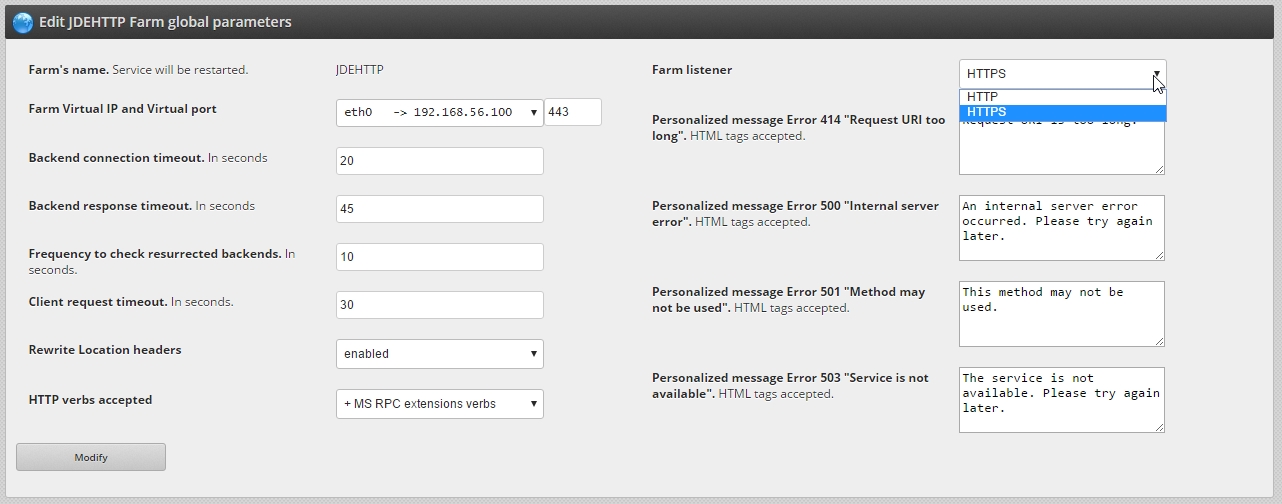
Edita la granja. Cambia el oyente de la granja a HTTPS, puerto virtual 443 si estás configurando una granja HTTPS. Déjalo como HTTP, puerto virtual 80 para una granja HTTP simple. El resto de los parámetros pueden ser los predeterminados. Haz clic en Modificar para aplicar los cambios.
Paso 3: Crear servicio #
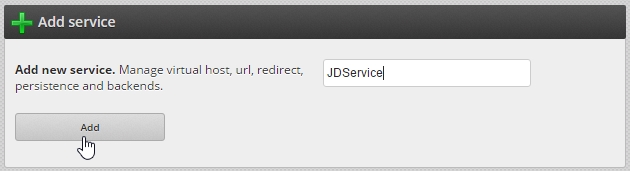
Busque la sección Agregar servicio , escriba el nombre del servicio y haga clic en Agregar.
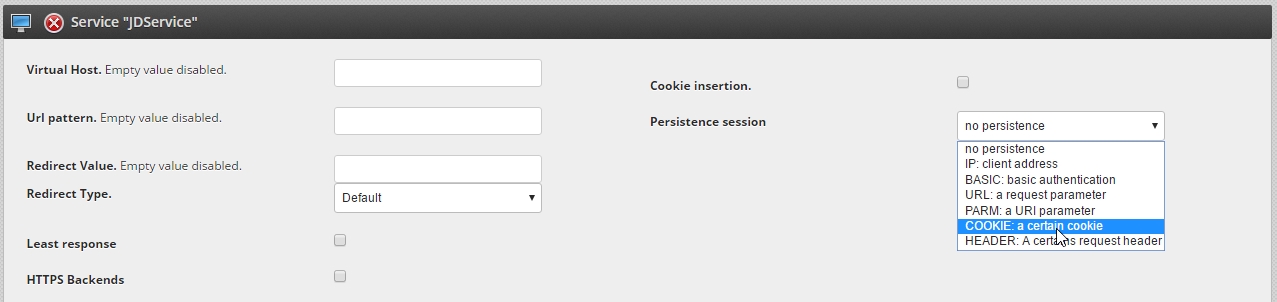
Queremos evitar la conmutación de servidores: si durante nuestra sesión saltamos de un servidor a otro, habrá pérdida de eficiencia, de datos e incluso de comunicación. Evitar estas situaciones es fundamental, por lo que Sesión de persistencia debe configurarse. Elegiremos mantener una sesión por ID de sesión, lo que significa que durante una sesión, nos conectaremos a un solo servidor.
En los parámetros globales del servicio ahora podemos cambiar el campo de sesión de persistencia a COOKIE: una determinada cookie y haga clic en “Modificar”.
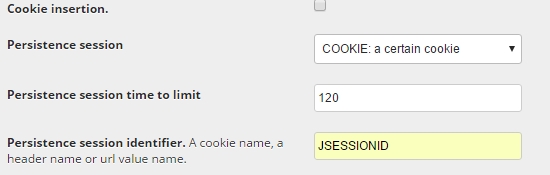
Seleccione “JSESSIONID” como identificador de sesión persistente y haga clic en Modificar.
Por último debemos aplicar los cambios reiniciando la granja:

Paso 4: comprobación avanzada #
Procederemos aquí exactamente de la misma manera que para la granja L4xNAT. Como recordatorio, aquí está el comando para verificar :
check_http -t 29 -w 29 -c 29 -H HOST -u /jde/E1Menu.maf -e 200 -p PUERTO
Paso 5: Agregar los backends #
Cada backend representa un servidor JD Edwards. Tenga en cuenta que las bases de datos de JD Edwards deben estar replicadas, como se explica en el Paso 0. Busque la sección de backends y haga clic en Agregar servidor real.

En este ejemplo, tenemos dos backends, seleccionamos IP, puerto (8080), tiempo de espera y peso y hacemos clic en

Y por último reiniciar la granja para aplicar los cambios.


